

Manuale
Guida utente
Come installare e usare ARCHCME per redigere computi metrici estimativi: prezzari, computo gerarchico, misure, quadro economico, export e stampa PDF. Questa guida copre le funzioni della versione Free.
Installazione e primo avvio
- Scarica il file di installazione dalla pagina del prodotto: si ottiene dall'area riservata di archiwave.tech, con una registrazione gratuita.
- Esegui il programma di installazione (
archcme-setup.exe). Non sono richiesti permessi di amministratore: l'installazione avviene nella cartella dell'utente corrente. - Al termine trovi il collegamento archcme nel menu Start di Windows.
- Al primo avvio l'applicazione crea la cartella dati in
%APPDATA%\archcmee inizializza il database interno.
SmartScreen
Alla prima esecuzione Windows potrebbe mostrare l'avviso «Windows ha protetto il PC». Questo accade perché il file non ha ancora una firma digitale riconosciuta.
- Nella finestra di avviso clicca su Maggiori informazioni.
- Apparirà il pulsante Esegui comunque — clicca per avviare l'installazione.
Consiglio: prima di procedere, verifica l'impronta SHA-256 del file scaricato e confrontala con quella pubblicata sulla pagina del prodotto: così sei certo che il file non sia stato alterato.
Importare prezzari
Prima di creare un computo devi caricare almeno un prezzario.
- Apri il Catalogo prezzari dalla barra laterale o dal menu principale.
- Usa la funzione di importazione per caricare un file di prezzario (formato CSV o XPWE compatibile), oppure scarica un prezzario regionale dal catalogo online.
- Assegna un nome al prezzario e conferma. Le voci importate diventano disponibili per tutti i computi.
archcme supporta più prezzari contemporaneamente: puoi caricare, ad esempio, il prezzario della tua regione e un prezzario personalizzato, e usarli insieme nello stesso computo.
Creare e aprire un computo
Nuovo computo
- Dal menu principale seleziona Nuovo progetto (o usa il pulsante nella schermata iniziale).
- Inserisci il nome del progetto e scegli dove salvarlo (qualsiasi cartella, ad esempio Documenti).
- Il file progetto ha estensione
.acmc(formato nativo di archcme).
Aprire un progetto esistente
- Seleziona Apri progetto dal menu principale.
- Naviga fino al file
.acmce apri (sono apribili anche file.jsone.xpwe).
Il computo ha una struttura gerarchica: categorie → sezioni → sottosezioni → voci. Aggiungi livelli dalla barra degli strumenti del computo con i comandi di aggiunta/inserimento.
Struttura del computo
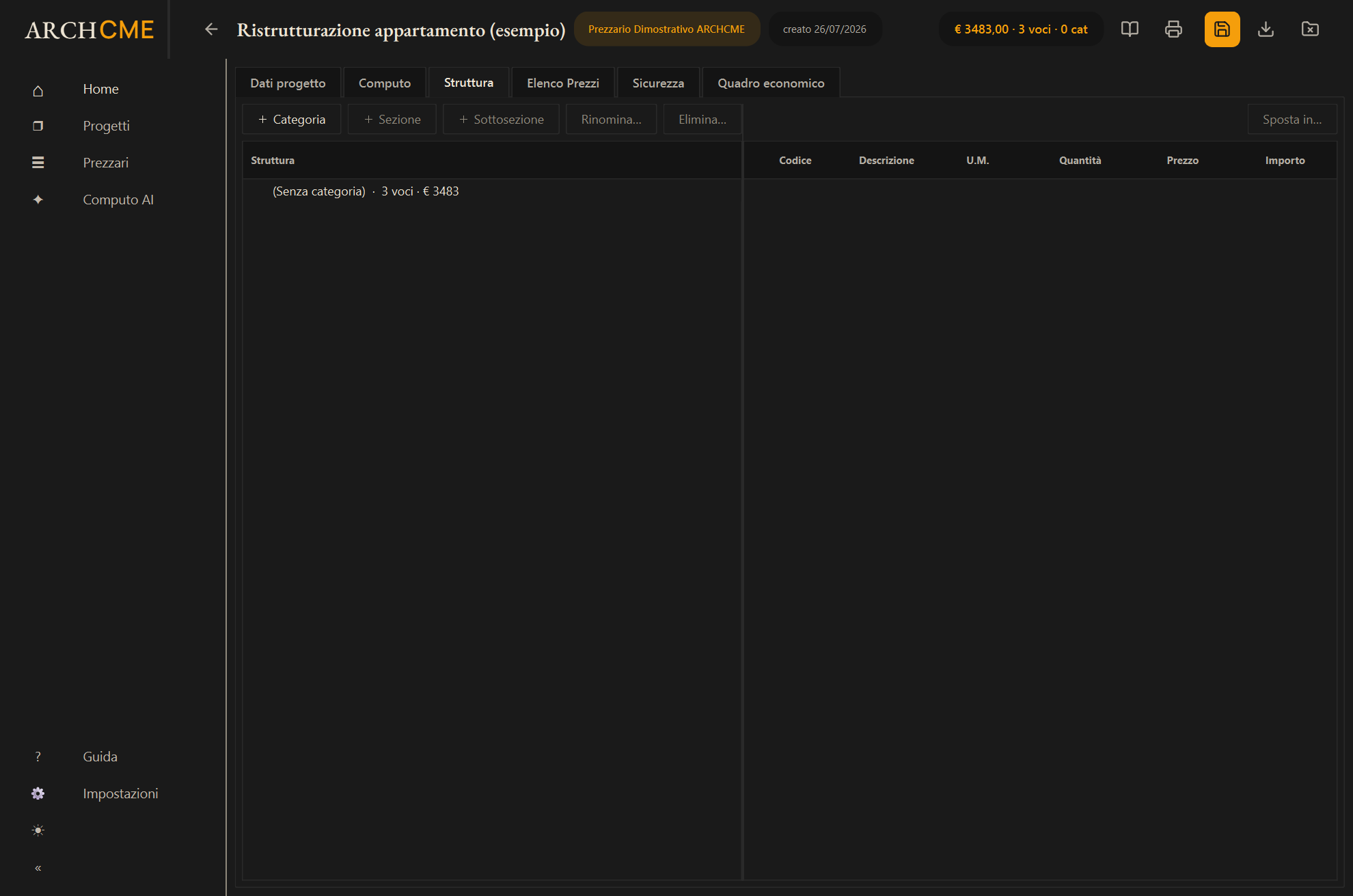
Il tab Struttura offre una vista dedicata per organizzare il computo: a sinistra l'albero dei contenitori (categoria → sezione → sottosezione), a destra l'elenco delle voci del contenitore selezionato, con conteggio e importo.
- + Categoria, + Sezione, + Sottosezione — creano i livelli di organizzazione (i pulsanti si abilitano in base al nodo selezionato).
- Rinomina… — cambia codice e descrizione di un contenitore.
- Elimina… — rimuove un contenitore; puoi scegliere se conservare le voci (che risalgono al livello superiore) oppure eliminarle insieme al contenitore.
- Sposta in… — sposta la voce selezionata in un altro contenitore.
Le voci non ancora assegnate ad alcuna categoria compaiono in un gruppo «(Senza categoria)».
Riordinare le voci
Puoi cambiare l'ordine delle voci di lavorazione del computo in due modi. I contenitori (categoria/sezione/sottosezione) e le righe di misura non si spostano.
Comandi «Sposta su / giù». Fai clic destro su una voce e scegli «Sposta su ▲» o «Sposta giù ▼», oppure usa le scorciatoie Alt+↑ / Alt+↓ sulla voce selezionata. La voce scala di un posto; quando è al bordo del suo gruppo, il passo successivo la fa migrare nel gruppo adiacente, di cui eredita la classificazione. I comandi si disattivano ai bordi assoluti.
Trascinamento (drag & drop). Tieni premuto il tasto sinistro su una voce e trascinala nella nuova posizione: una linea di inserimento mostra dove verrà collocata. Rilasciala tra due voci per inserirla esattamente lì (assume la classificazione del gruppo in cui cade), oppure sopra l'intestazione di un contenitore per renderla la prima voce di quel gruppo — utile anche per riempire un gruppo vuoto. Si sposta una voce alla volta; il trascinamento dal prezzario per aggiungere voci continua a funzionare come prima.
Spostando l'unica voce di un gruppo, l'intestazione resta (vuota) e non viene rimossa automaticamente: puoi eliminarla quando vuoi con il comando Elimina… del contenitore.
Annullare e ripristinare
Ogni modifica al computo può essere annullata e poi ripristinata. Annulla con Ctrl+Z, con il pulsante Annulla nella barra del computo o con la voce «Annulla: …» del menu contestuale; ripristina con Ctrl+Y (o Ctrl+Shift+Z), con il pulsante Ripristina o la voce di menu corrispondente. I comandi si disattivano quando non c'è nulla da annullare o ripristinare e mostrano l'operazione interessata (ad esempio «Annulla: sposta voce»).
Sono tracciate le operazioni sulle voci di lavorazione (aggiunta, rimozione, duplicazione, prezzo, misure, spostamenti e riordini), le operazioni sui contenitori (crea, rinomina, elimina) e la copia di voci da un altro computo. Un'operazione fatta su più voci in una volta (rimozione, spostamento o duplicazione multipla, o l'aggiunta di più voci trascinate insieme dal prezzario) conta come un solo passo. La cronologia appartiene al progetto aperto: si azzera quando ne apri, crei o chiudi uno, ma resta disponibile dopo un salvataggio. Restano fuori, per ora, i costi della sicurezza, il quadro economico e i dati di copertina.
Duplicare una voce
Tasto destro sulla voce → Duplica voce. La copia (codice _COPIA) eredita misure, prezzo, provenienza e tipologia, e viene selezionata automaticamente.
Selezione multipla
Nel computo puoi selezionare più voci con Ctrl+click o Shift+click. Col tasto destro sulla selezione il menu offre le operazioni in blocco: Rimuovi N voci, Sposta N voci in…, Duplica N voci, Assegna tipologia (N)…. Anche il pulsante Rimuovi della barra agisce su tutta la selezione. Contenitori e righe di misura selezionati vengono ignorati: le operazioni in blocco riguardano solo le voci di lavorazione.
Duplicare progetti e usare i template
Dalla schermata Progetti puoi riutilizzare il lavoro già fatto. Fai clic destro su un progetto nell'elenco per aprire il menu con le azioni:
- Apri — apre il progetto selezionato.
- Duplica… — crea una copia indipendente del progetto: voci, misure, nuovi prezzi, quadro economico, prezzari e anche i dati del committente. Viene proposto il nome «Copia di …», modificabile; se esiste già viene numerato in automatico. Il duplicato compare nell'elenco come nuovo progetto.
- Salva come template… — salva il progetto come modello riutilizzabile in un file
.acmc, nella cartella%APPDATA%\archcme\templates. Il template conserva la struttura tecnica (categorie, voci, misure, quadro economico) ma azzera i dati del cantiere (committente, indirizzo, oggetto): è pronto per un nuovo lavoro. - Elimina — rimuove il progetto.
Per partire da un modello, usa il pulsante Nuovo da template… nella schermata Progetti: scegli un file template .acmc, indica il nome del nuovo progetto e archcme lo crea e lo apre subito.
Nota: Duplica e Salva come template funzionano sui progetti presenti nell'elenco (salvati nel database). Un progetto aperto da file ma non ancora importato nel database va prima importato.
Misure e quantità
Per ogni voce del computo puoi inserire le misurazioni analitiche invece di digitare direttamente la quantità. Ogni riga di misura ha i campi:
- Parti uguali — numero di volte che si ripete la misura.
- Lunghezza / Larghezza / Altezza — dimensioni in metri (o altra unità coerente con la voce).
- A detrarre — spunta che rende la riga sottrattiva: la sua quantità viene tolta dal totale invece di essere aggiunta.
archcme moltiplica i valori di ciascuna riga, poi somma le righe normali e sottrae quelle marcate «A detrarre», per calcolare la quantità totale della voce: il computo resta trasparente e verificabile. Puoi aggiungere una nota descrittiva a ogni riga per ricordare cosa rappresenta (ad es. «Parete Nord», «3° piano»).
Righe a detrarre
Un vano porta o una finestra si misurano una volta sola e si tolgono: aggiungi la riga con le sue dimensioni e spunta A detrarre. La quantità della riga compare col segno meno e la riga è marcata «(a detrarre)» sia nell'albero del computo sia nel libretto stampato, così chi rilegge capisce perché quel numero è negativo.
La spunta è l'unico modo per sottrarre: i campi non accettano valori negativi, nemmeno come risultato di un calcolo.
Calcoli dentro i campi
Nei quattro campi numerici (Parti uguali, Lunghezza, Larghezza, Altezza) puoi scrivere una piccola espressione invece del solo numero: ad esempio 3,20+0,15, 12/2, (1,20+0,80)*2.
archcme calcola il valore e conserva l'espressione: la ritrovi tale e quale quando riapri le misure, e viene riportata nel libretto stampato, nell'export CSV e nel foglio Excel. Il computo mostra così da dove viene ogni misura, non solo il risultato.
- Sono ammesse somma, sottrazione, moltiplicazione, divisione e parentesi; virgola e punto valgono entrambi come separatore decimale.
- Se scrivi qualcosa che non si può calcolare, il campo torna al valore precedente e te ne spiega il motivo al passaggio del mouse: non resta mai un valore incoerente con quello che vedi scritto.
Tipologia di lavorazione
Oltre alla struttura per categorie, puoi classificare ogni voce per tipologia di lavorazione — la natura del lavoro (es. Scavi, Murature, Impianto elettrico) — in modo indipendente da come hai organizzato categorie e sezioni.
- Quando aggiungi una voce da un prezzario, la tipologia è proposta automaticamente dalla categoria d'origine del prezzario; puoi sempre modificarla.
- Per assegnarla o cambiarla, fai clic destro su una o più voci e scegli «Assegna tipologia…». Nella finestra scegli una tipologia già usata nel progetto, oppure scrivine una nuova. Con più voci dalle tipologie diverse, il campo mostra «Valori diversi».
- La tipologia assegnata compare nel suggerimento (tooltip) della voce, al passaggio del mouse.
In fase di stampa puoi ottenere un «Riepilogo per tipologia» dedicato (vedi Esportare e stampare).
Elenco dei prezzi unitari
Il tab Elenco Prezzi raccoglie in un'unica tabella tutti i prezzi unitari che il progetto usa davvero: i Nuovi Prezzi che hai creato tu e le voci di prezzario che hai inserito nel computo. È l'elenco che accompagna il computo metrico quando lo consegni.
Per ogni riga vedi codice, descrizione, unità di misura, prezzo e la fonte — il catalogo da cui la voce proviene, oppure l'indicazione che si tratta di un nuovo prezzo. I nuovi prezzi riservati al computo della sicurezza portano l'indicazione «[SIC]».
Dai pulsanti in alto puoi creare un nuovo prezzo, modificarne o eliminarne uno esistente (solo se non è usato da nessuna voce) ed esportare l'elenco come prezzario .acmp, per riusarlo su un altro lavoro.
Quando modifichi un prezzo di questo elenco, le voci del computo che lo usano vengono aggiornate automaticamente — prezzo, descrizione, unità di misura e note — e archcme ti dice quante ne ha toccate. Per questo il prezzo di un nuovo prezzo si cambia solo qui: nel computo quella riga non è modificabile a mano, così l'elenco che consegni e il computo non possono più raccontare due cose diverse. Se cambi l'unità di misura di voci che hanno già delle misure, ti viene chiesta conferma: quantità e misure restano quelle di prima e vanno riviste.
Il tab è disponibile per i progetti salvati nel database. Se stai lavorando su un progetto aperto da file, trovi un pulsante per importarlo nel database e attivare la funzione.
Costi della sicurezza
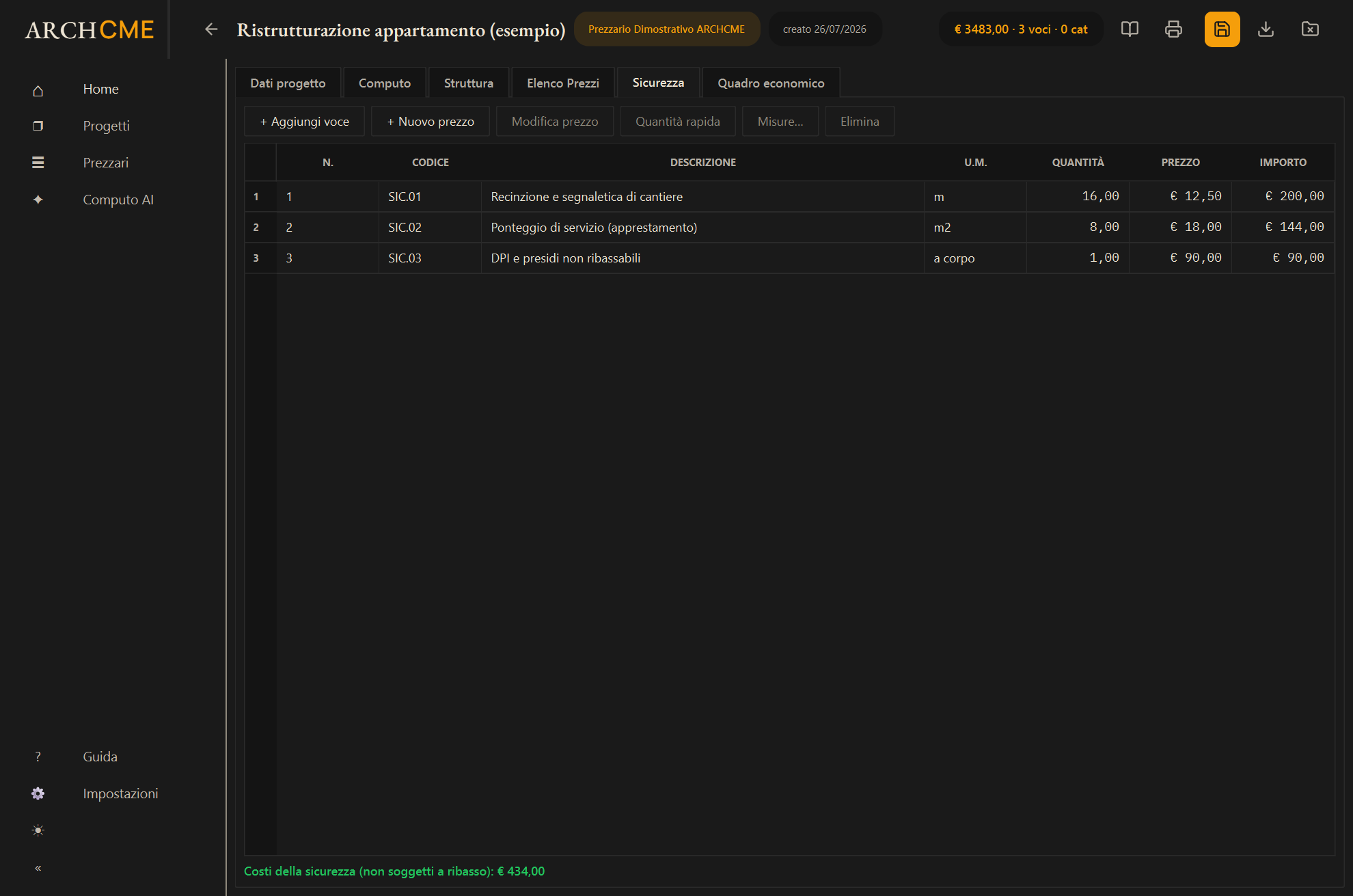
Oltre al computo dei lavori, archcme gestisce la stima dei costi della sicurezza (gli apprestamenti e gli oneri non soggetti a ribasso d'asta) come un computo dedicato, separato dal computo principale.
- Apri il tab Sicurezza nella schermata del computo.
- Aggiungi le voci dal prezzario esattamente come fai nel computo dei lavori, con quantità e misure analitiche.
- Il totale delle voci di sicurezza alimenta automaticamente la voce «oneri della sicurezza» non ribassabili del quadro economico: un'unica fonte per l'interfaccia e per la stampa, senza doppie digitazioni.
In stampa il documento riporta una sezione dedicata «Stima dei costi della sicurezza» con l'elenco delle voci e il totale non ribassabile.
Nota: le voci di sicurezza restano sempre distinte da quelle dei lavori; non si mescolano nei totali del computo principale.
Se l'apprestamento che ti serve non è nel prezzario (ad esempio un ponteggio particolare o una recinzione su misura), usa il pulsante «+ Nuovo prezzo» nel tab Sicurezza per crearlo al volo, con descrizione, unità di misura e prezzo a tua scelta. Il prezzo così creato è riservato al computo sicurezza: nell'Elenco Prezzi compare con l'indicazione «[SIC]» e non può essere aggiunto al computo dei lavori, per evitare di conteggiare due volte lo stesso onere. La numerazione NP.<n> è condivisa con i nuovi prezzi del computo lavori: è normale che le due sequenze presentino dei "buchi" (ad es. lavori NP.001, NP.003 e sicurezza NP.002).
Quadro economico
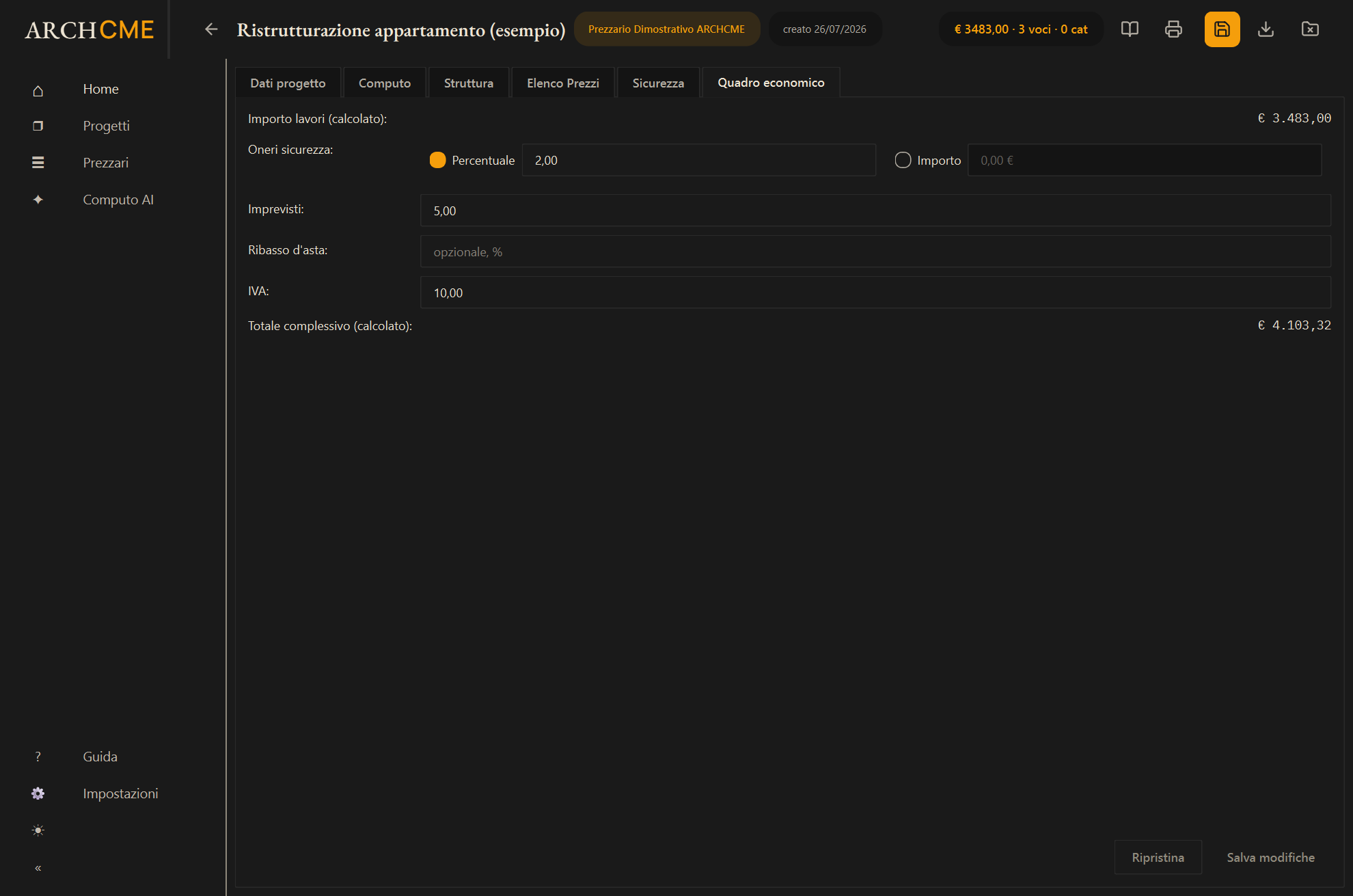
Il quadro economico riepiloga i costi del progetto e si calcola automaticamente a partire dall'importo totale del computo. Puoi configurare:
- Oneri per la sicurezza — non soggetti a ribasso. Puoi indicarli a mano (importo fisso o percentuale) oppure lasciare che siano calcolati dal tab «Sicurezza» (vedi sezione precedente): in quel caso il totale del computo di sicurezza alimenta direttamente questa voce.
- Imprevisti — percentuale applicata all'importo lavori.
- IVA — aliquota applicabile (es. 10 % o 22 %).
- Ribasso d'asta — percentuale di ribasso offerta in gara.
Il riepilogo mostra l'importo base, il ribasso, gli oneri sicurezza, gli imprevisti e il totale con IVA, pronto per la stampa.
Esportare e stampare
Export
Dal menu Esporta computo puoi generare il computo in tre formati:
- CSV — testo separato da virgole, adatto a elaborazioni in foglio di calcolo.
- Excel (.xlsx) — foglio di calcolo formattato, compatibile con Microsoft Excel e LibreOffice Calc.
- XPWE (Primus) — formato di interscambio standard per software di computo metrico, utile per condividere il computo con altri professionisti.
.acmc conserva il progetto, .xpwe scambia il computo
Sono due cose diverse, ed è utile tenerle distinte.
Il formato .acmc è quello di archcme e conserva tutto: computo, computo della sicurezza, quadro economico, nuovi prezzi con la loro giustificazione, note e tipologie di lavorazione. È il formato da usare per salvare, archiviare e riaprire il tuo lavoro.
Il formato .xpwe serve a scambiare il computo con chi usa Primus. Trasporta la struttura a tre livelli, le voci, i codici, le descrizioni, le unità di misura, i prezzi, le misure e le righe «a detrarre». Non trasporta:
- il computo della sicurezza;
- il quadro economico;
- la giustificazione dei nuovi prezzi (codice, descrizione, unità e prezzo passano);
- la tipologia di lavorazione;
- le note delle voci;
- la provenienza delle voci, cioè da quale prezzario vengono;
- le espressioni con cui hai scritto lunghezza, larghezza e altezza (il valore calcolato passa, la formula no);
- via, civico e CAP della copertina (comune, provincia, oggetto e committente passano).
Ci sono poi quattro limiti del formato, tutti contati nel riepilogo quando si presentano.
Il primo è la precisione delle misure: il formato porta due decimali per parti e lunghezza e tre per larghezza e altezza, quindi un fattore più preciso viene arrotondato in uscita.
Il secondo è la precisione dei prezzi. archcme scrive il prezzo per intero, ma è Primus a memorizzarlo con due decimali: un prezzo al terzo o quarto decimale torna arrotondato dal viaggio — 23,4567 diventa 23,46. Il file che archcme produce resta esatto; si perde solo passando da Primus.
Il terzo riguarda le righe azzerate. Primus considera lo zero un valore «nullo» e lo esclude dai calcoli, quindi una riga con un fattore a zero viene esportata senza fattori: il totale resta esatto e la riga resta visibile con la sua descrizione, ma le eventuali dimensioni scritte accanto allo zero non passano. Se azzeri una riga nel modo consueto — mettendo 0 nelle parti e lasciando vuote le dimensioni — non perdi nulla: la riga torna indietro identica.
Il quarto riguarda i fattori troppo piccoli per il formato, ed è il solo che cambi una quantità. Il formato non ha cifre sotto il centesimo su parti e lunghezza, né sotto il millesimo su larghezza e altezza: un fattore come 0,004 m non ha una casella in cui stare. Scriverlo come 0,00 sarebbe la scelta peggiore, perché Primus tratta lo zero come «nullo» e lo esclude dal prodotto — la riga 100 × 0,004 varrebbe 100 invece di 0,40, duecentocinquanta volte tanto. archcme esporta perciò quella riga senza alcun fattore.
Il punto da sapere è cosa ne fa Primus, ed è stato misurato: Primus non legge la quantità che scriviamo, rifà il conto dalle dimensioni, e una riga senza dimensioni per lui è solo testo. La descrizione resta visibile, ma le colonne dimensioni e quantità restano vuote e quella riga vale zero, quindi il totale della voce in Primus risulta più basso del tuo. Il riepilogo pre-export te le conta una per una: se te ne segnala, non esportare senza guardarle.
Il rimedio è semplice: scrivi la riga con il valore già moltiplicato nelle parti — al posto di 100 × 0,004 metti 0,40 nelle parti e lascia vuote le dimensioni. La quantità è la stessa e il formato la trasporta senza perdere niente.
Non devi ricordartelo: se il progetto contiene qualcuno di questi dati, prima di esportare archcme te li elenca con i conteggi e chiede conferma. Se non ce n'è nessuno, l'export parte senza chiedere niente.
Sui totali, quando confronti con Primus
Primus arrotonda ogni riga di misura ai decimali della propria maschera e somma gli arrotondati; archcme moltiplica i fattori esatti e somma quelli. Le due somme possono quindi differire di poco, in entrambe le direzioni — a volte è più alto uno, a volte l'altro. Lo scarto resta entro cinque millesimi per riga di misura: su una voce da dieci righe, al massimo cinque centesimi.
Questo vale finché il riepilogo pre-export non ti segnala niente sulle misure. Se ti segnala fattori sotto la risoluzione del formato, lo scarto su quelle righe non è di millesimi: è la riga intera, che in Primus vale zero — è il quarto limite qui sopra. Se invece ti segnala misure arrotondate, la differenza su quelle righe può essere più grande, e il motivo è che Primus non si fida della quantità che scriviamo: rifà il conto della riga partendo dai fattori. Se un fattore è stato arrotondato in uscita, quell'arrotondamento viene moltiplicato per gli altri fattori. Un esempio: 100 pezzi × 12,345 m fanno 1.234,50 per archcme e 1.235,00 per Primus, cioè mezzo euro di differenza su una riga sola. È esattamente per questo che il riepilogo quelle righe te le conta prima di esportare.
Non è un errore né dell'uno né dell'altro programma: sono due convenzioni di arrotondamento legittime e diffuse.
Stampa PDF
Dal menu Stampa puoi generare una stampa in PDF del computo e del quadro economico. Il PDF è prodotto internamente (motore WeasyPrint), senza bisogno di una stampante fisica.
Nella finestra di stampa puoi aggiungere, solo per quella stampa, alcuni metadati del documento facoltativi: lo stato (es. BOZZA o DEFINITIVO), il codice commessa, la revisione, la data di stampa e una nota breve in copertina. Compaiono nell'intestazione e nel piè di pagina del PDF; lasciando i campi vuoti la stampa resta identica.
Sempre dalla finestra di stampa puoi includere uno o due riepiloghi, che mostrano l'incidenza percentuale di ogni gruppo sul totale dei lavori:
- Riepilogo per categoria (attivo in modo predefinito) — aggrega gli importi per categoria → sezione → sottosezione della struttura del computo.
- Riepilogo per tipologia — aggrega gli importi per tipologia di lavorazione. È disponibile solo se hai assegnato una tipologia ad almeno una voce del computo.
Aggiornamenti
archcme verifica automaticamente la disponibilità di nuove versioni all'avvio. Il controllo:
- Non invia dati personali — solo una richiesta anonima per confrontare il numero di versione.
- È attivo per impostazione predefinita ma puoi disattivarlo da Impostazioni («Controlla aggiornamenti all'avvio»).
Quando è disponibile una nuova versione compare una notifica con due pulsanti: Novità apre la pagina del changelog, Scarica e installa scarica l'aggiornamento mostrando l'avanzamento (puoi annullarlo). Al termine archcme verifica l'impronta del file scaricato: se non corrisponde a quella pubblicata, il file viene scartato e non viene installato nulla. Se hai modifiche non salvate ti viene chiesto che farne, poi archcme si chiude e parte il programma di installazione. Se l'avvio automatico non riesce, la notifica propone il pulsante Apri la pagina del prodotto, che apre la pagina del prodotto sul sito, da cui si scarica il file dall'area riservata, con una registrazione gratuita.
Backup e ripristino
Riguarda il database condiviso — prezzari, catalogo, impostazioni — cioè la cartella %APPDATA%\archcme. Non riguarda i progetti (.acmc), che salvi tu dove preferisci e che restano dove sono.
Copia automatica del database
archcme copia il database all'avvio, al massimo una volta ogni 24 ore, e conserva le cinque copie più recenti: la più vecchia viene eliminata quando ne entra una nuova. Le copie stanno in %APPDATA%\archcme\backups\, con un nome come archcme-20260815_101500.db.bak. L'operazione è silenziosa e non blocca mai l'avvio: se non riesce, il programma parte lo stesso. In Impostazioni, sezione Backup, trovi la data dell'ultimo backup e il pulsante Apri cartella backup.
Ripristinare un backup
Impostazioni → Backup → Ripristina da backup… apre l'elenco delle copie disponibili, ciascuna con data e dimensione. Alcune righe portano un'etichetta in più:
| Etichetta | Che cosa significa |
|---|---|
| backup di un altro database | Proviene da un'altra installazione o da un altro PC. Puoi ripristinarlo, ma i recuperi di lavoro non salvato in attesa non saranno più applicabili. |
| identità non verificabile | Manca il termine di paragone: la copia è anteriore alla versione che marca i database, oppure l'identità del database attuale non è leggibile. archcme non afferma che la copia sia tua, perché non può verificarlo. |
| creato da una versione più recente, non ripristinabile | La riga è spenta: questa versione non saprebbe leggere quel database. Aggiorna archcme e riprova. |
I backup danneggiati non compaiono affatto. Il pulsante predefinito è Annulla: premere Invio su un elenco appena aperto non ripristina nulla.
Alla conferma, il database attuale verrà sostituito e prima della sostituzione ne viene messa da parte una copia. Scegliendo Ripristina e riavvia, archcme si chiude (se hai modifiche non salvate ti viene chiesto che farne; se annulli la chiusura non cambia nulla), poi si riavvia da solo e la sostituzione avviene prima che il database venga aperto. È il motivo per cui il ripristino non si può fare a programma acceso.
Che cosa vedi al riavvio
- Database ripristinato dal backup del … — fatto.
- …il database risultava ancora in uso — un'altra finestra di archcme era aperta. La richiesta non è persa: chiudi tutto e riavvia.
- Il ripristino non è riuscito: il database precedente è stato rimesso al suo posto — archcme è tornato indietro da solo, non hai perso nulla.
- Un messaggio di errore che dice di non proseguire — segui l'istruzione del messaggio e metti in salvo la cartella indicata prima di riaprire il programma.
Copie pre-ripristino
Prima di sostituire il database, archcme ne mette da parte una copia (pre-restore-….db.bak, nella cartella dei backup): è la rete di sicurezza per tornare indietro da un ripristino sbagliato, ed è ciò che il programma usa da solo se il ripristino fallisce a metà. In Impostazioni vedi quante sono e quanto pesano; Copie pre-ripristino… apre l'elenco e permette di eliminarle una per una — ma solo quando sei certo che il ripristino sia andato come volevi.
Dove sono salvati i dati
| Tipo di dato | Percorso |
|---|---|
| Database prezzari e catalogo | %APPDATA%\archcme\ |
| Copie automatiche del database | %APPDATA%\archcme\backups\ |
| File di log | %APPDATA%\archcme\logs\ |
Progetti (file .acmc) | Scelti dall'utente (es. Documenti\) |
I progetti puoi salvarli dove preferisci: la cartella in %APPDATA% contiene solo i dati condivisi tra tutti i progetti (prezzari, catalogo, impostazioni).
In caso di aggiornamento o disinstallazione i dati in %APPDATA%\archcme restano intatti: prezzari e impostazioni non vengono cancellati. Puoi fare un backup manuale copiando quella cartella.
Copia di sicurezza automatica. Quando una nuova versione ha bisogno di aggiornare la struttura interna del database, archcme ne crea prima una copia completa accanto al database, con un nome come archcme.db.pre-v16.20260725_232838.bak. La copia viene fatta solo se riesce per intero: se qualcosa va storto l'aggiornamento si ferma e non resta alcun file parziale. Quel file è un database valido: per tornare indietro basta rinominarlo in archcme.db a programma chiuso, tenendo da parte quello attuale.
Ricerca sul web
La versione Free include una funzione di ricerca sul web per trovare riferimenti di prezzo online. I risultati sono stime orientative ottenute da fonti pubbliche: verificale sempre con un prezzario ufficiale prima di inserirle in un computo formale.
archcme non inserisce mai un prezzo al posto tuo: la ricerca web serve a trovare riferimenti, non a decidere il prezzo. Per creare un Nuovo Prezzo da una fonte, aprila con Analizza pagina, scegli tra i valori trovati quello con l'unità di misura giusta e verificalo. Un valore senza unità, o con un'unità ambigua (per esempio «ml», millilitri o metro lineare?), resta visibile come indizio ma non può precompilare il prezzo: sei tu a inserire un importo verificato e la sua unità. Un Nuovo Prezzo non si può salvare senza un prezzo maggiore di zero e senza unità di misura.
Non hai trovato quello che cerchi?
Le domande più comuni hanno risposta nelle FAQ.